> ## Documentation Index
> Fetch the complete documentation index at: https://docs.condense.io/llms.txt
> Use this file to discover all available pages before exploring further.
# Invite Members
### **Creating an Organization and Becoming Organization Admin**
1. Sign up or create a new organization in Condense Console [https://console.condense.zeliot.in/signUp](https://console.condense.zeliot.in/signUp)
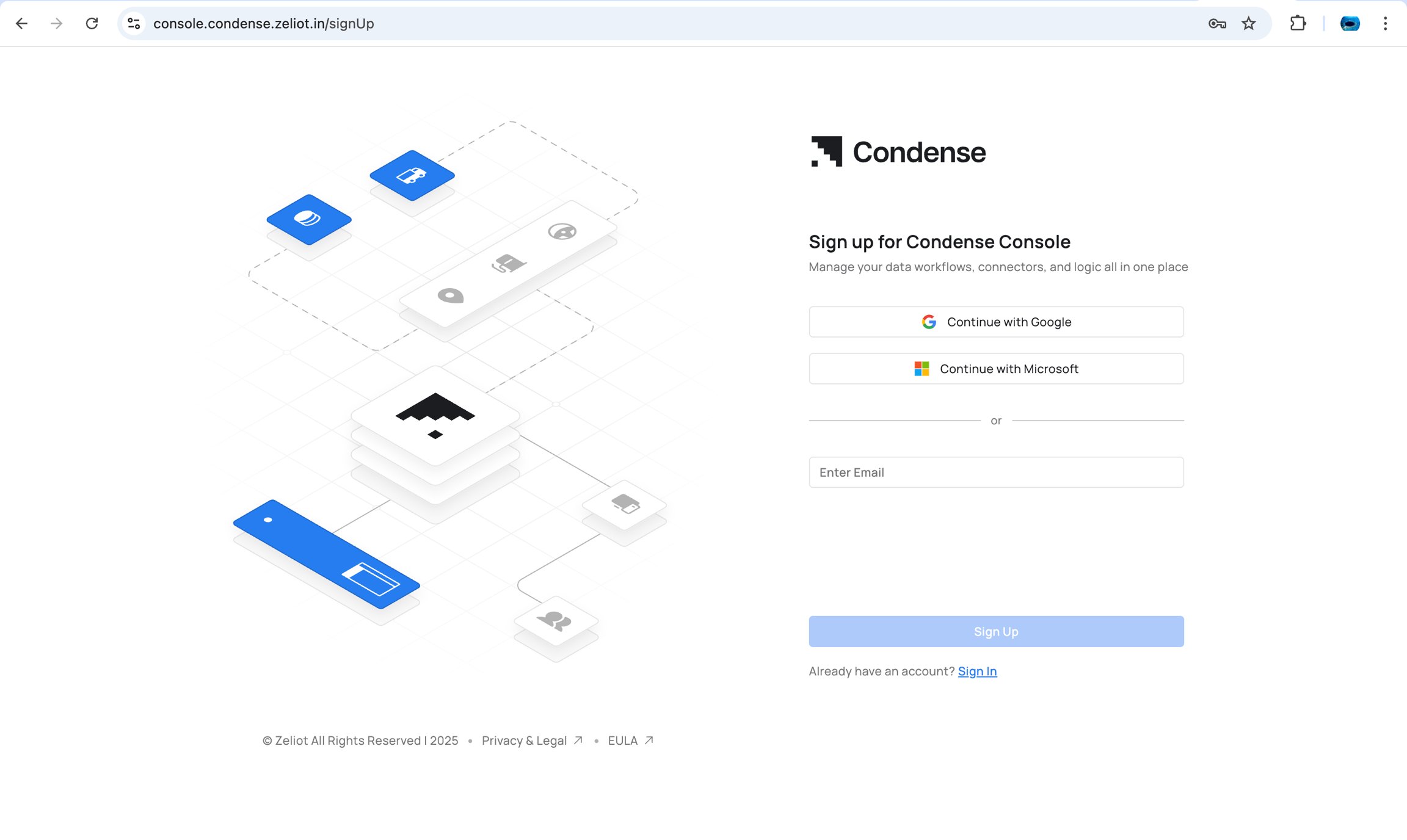 2. The creator automatically becomes the **Organization Admin**
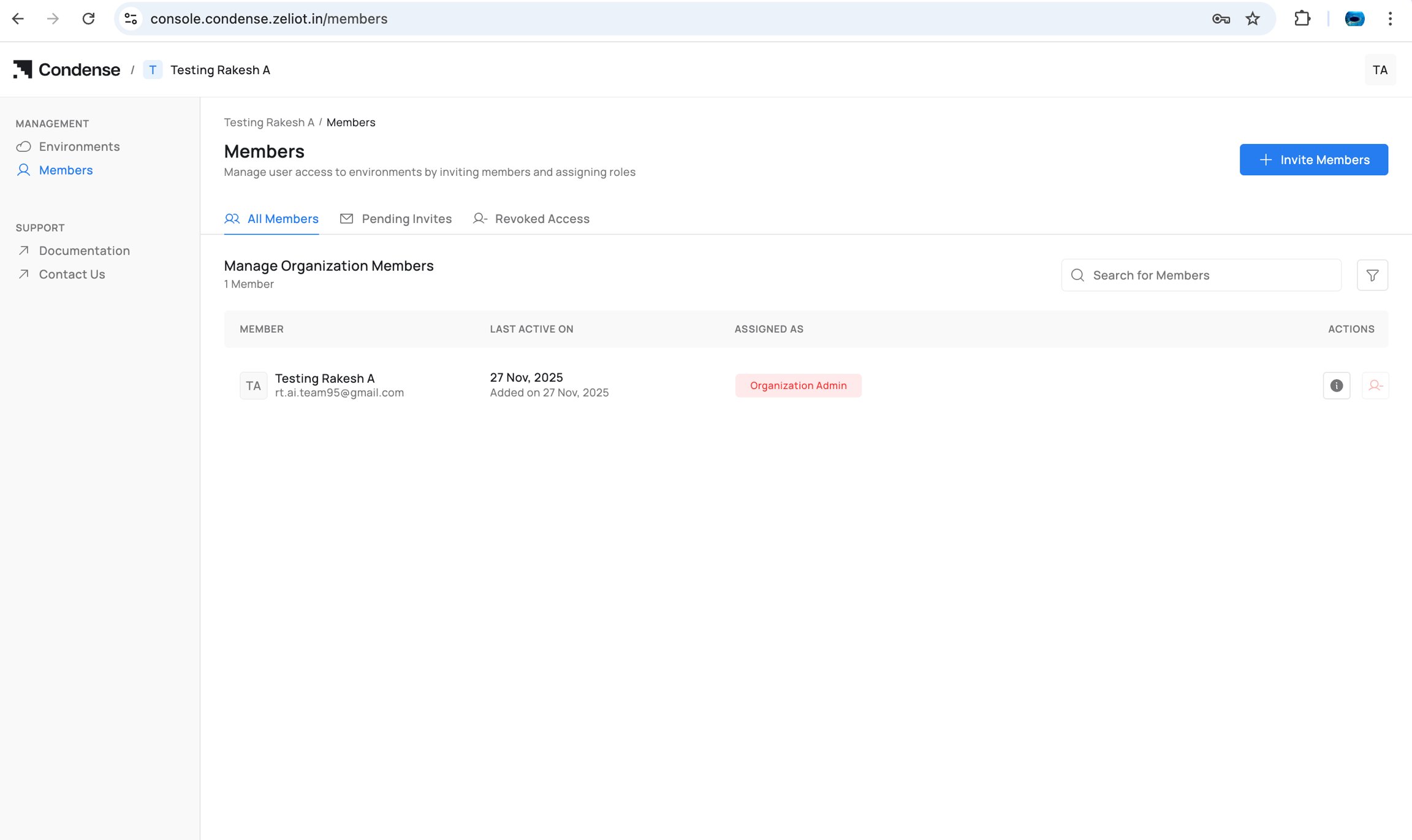 3. Environment(s) can now be linked to the organization
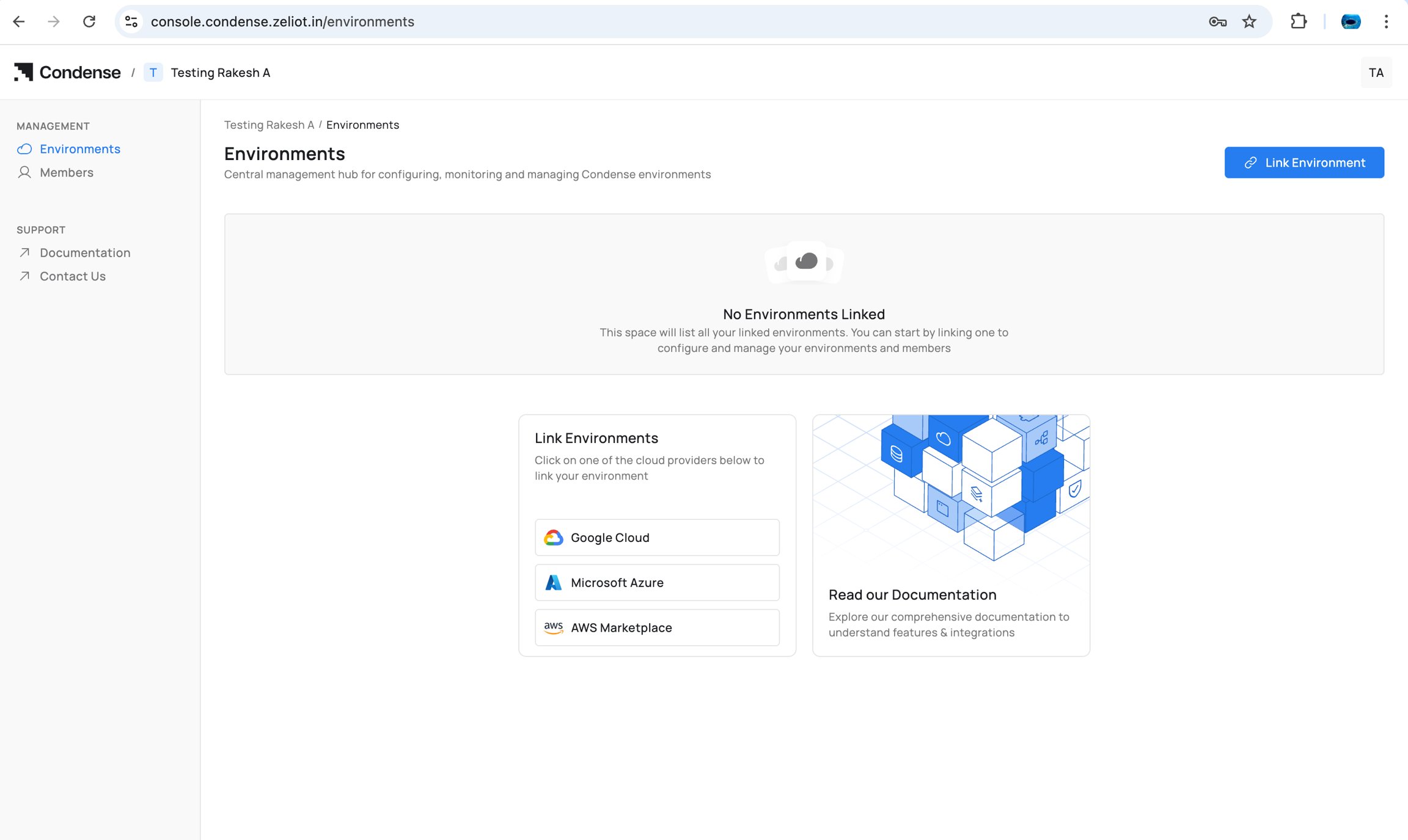 ### **Inviting Members**
As Organization Admin:
1. Go to **Members**
2. Select **Invite Member**
3. Enter user details
### **Inviting Members**
As Organization Admin:
1. Go to **Members**
2. Select **Invite Member**
3. Enter user details
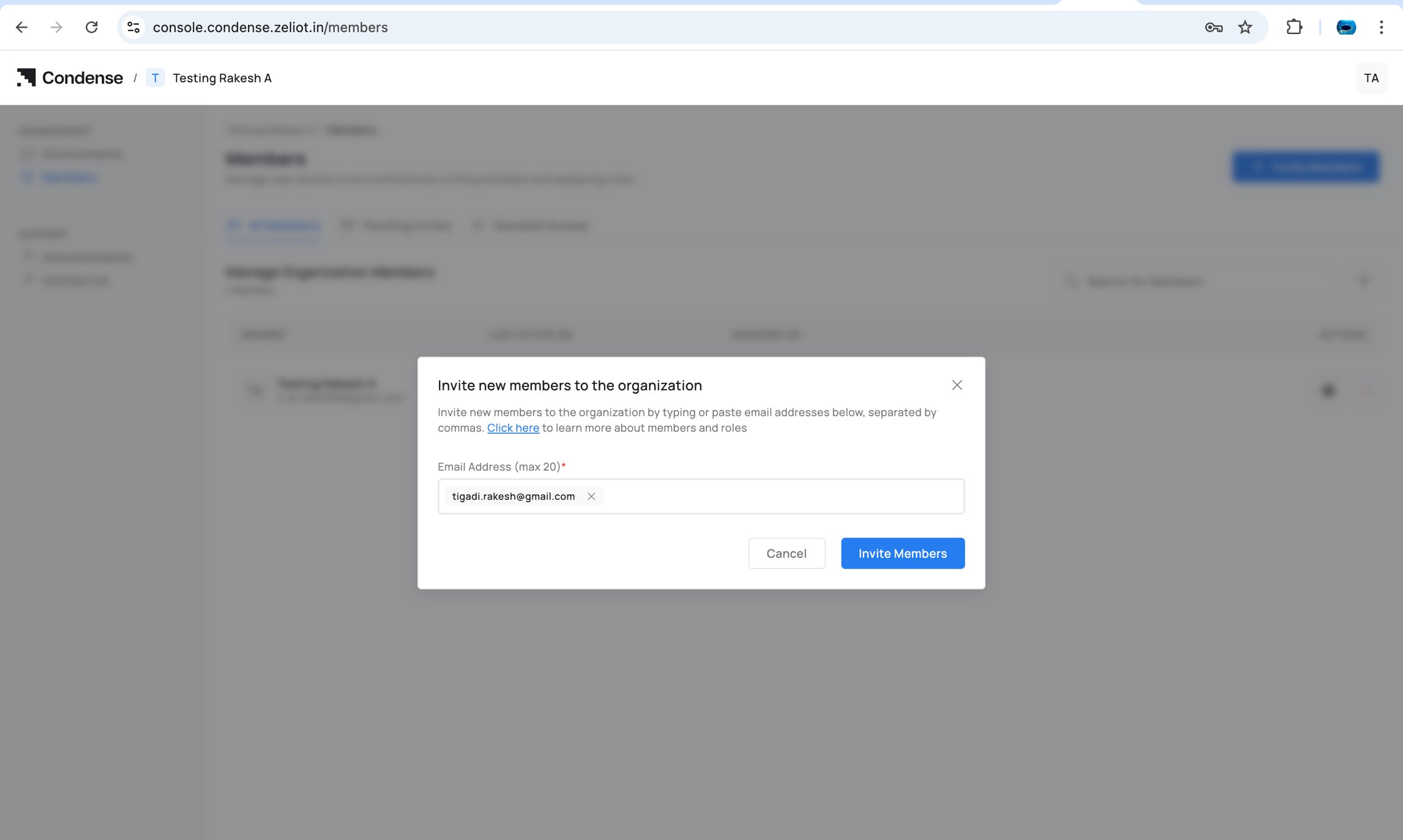 4. Send invite
Once accepted, the member appears under the organization.
4. Send invite
Once accepted, the member appears under the organization.
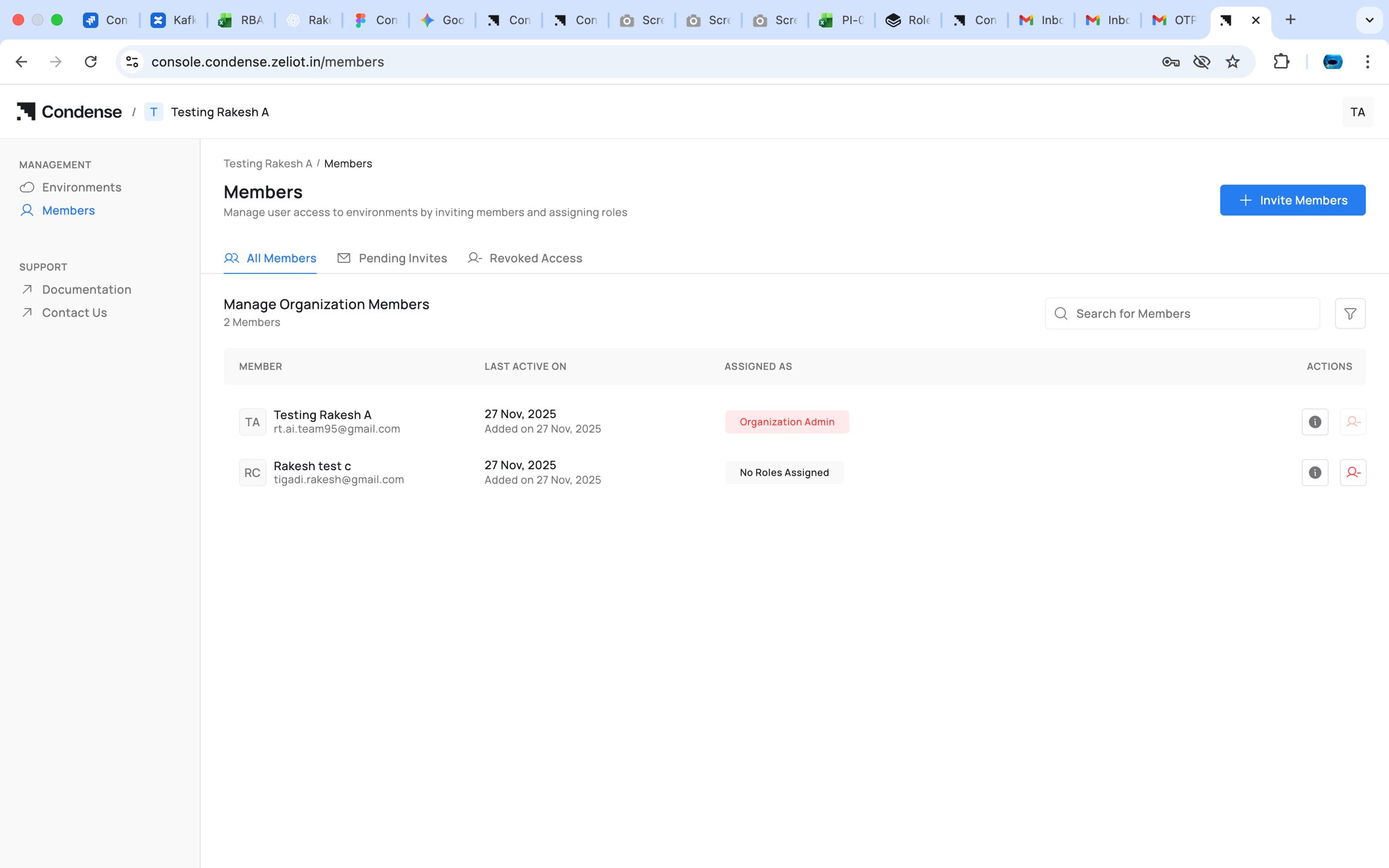 5. Select the member and assign one of the Organization-level roles:
* Organization Admin
* Account Admin
* Billing Admin
* Environment Admin (for selected environments)
* Environment User (for selected environments)
5. Select the member and assign one of the Organization-level roles:
* Organization Admin
* Account Admin
* Billing Admin
* Environment Admin (for selected environments)
* Environment User (for selected environments)
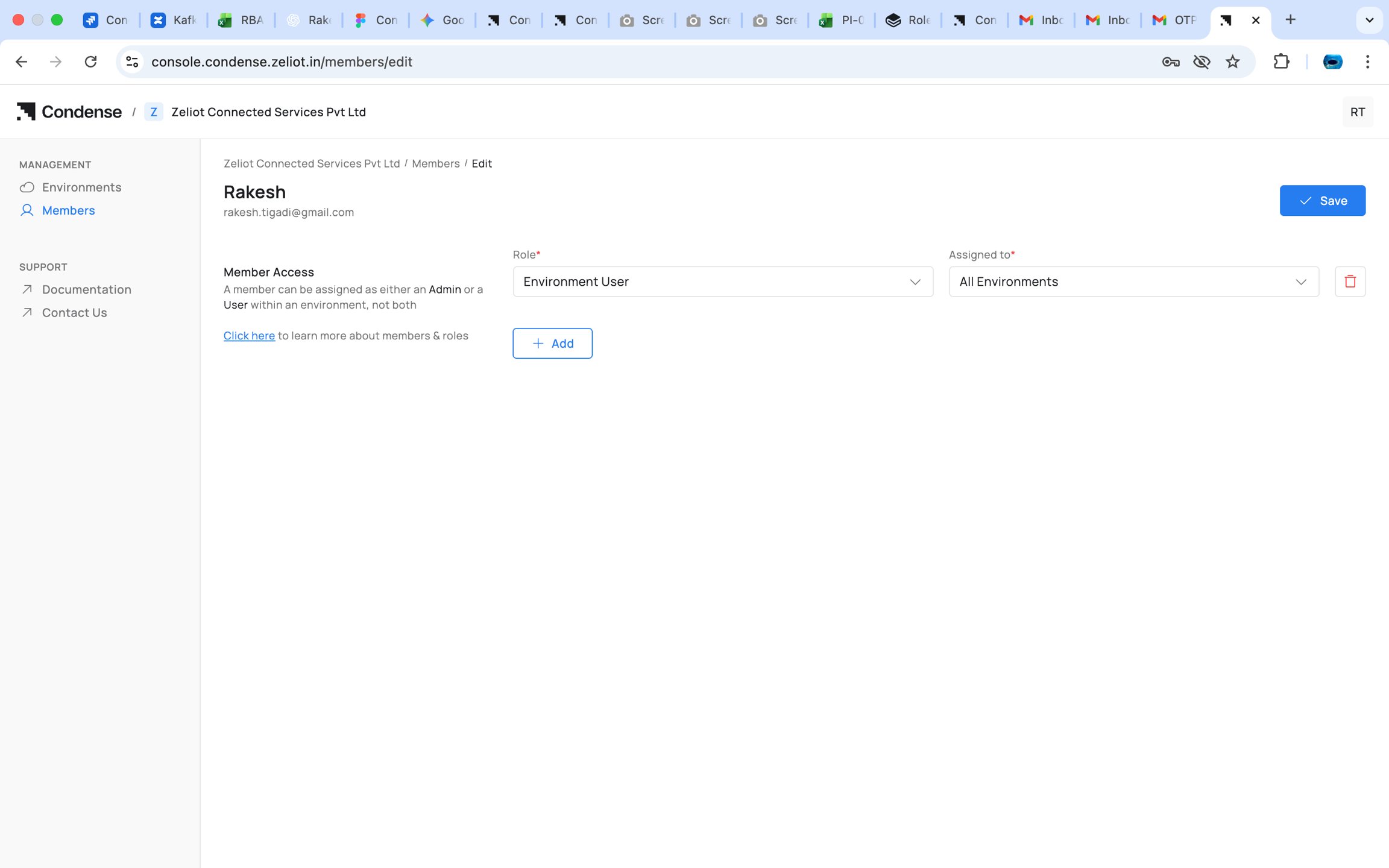 You cannot assign any role to member if there is no Environment is associated to organization
### **Assigning Organizational Roles**
Organization Admins can assign:
* Organization Admin
* Account Admin
* Billing Admin
These roles control access in Condense Console.
### **Assigning Environment Roles**
Organization Admin or Account Admin can:
1. Select a member
2. Choose **Add to Environment**
3. Select an environment
4. Assign either:
* Environment Admin
* Environment User
This determines the member’s access level inside Condese Core.
### **Assigning Workspace Roles (inside Condense Core)**
Only **Environment Admins** do this.
For an Environment User:
1. Navigate to **Members** in Condense Core
2. Select the Environment User
3. Choose **Assign Workspace Role**
4. Select role:
* Kafka Admin
* Maintainer
* Developer
* Viewer
5. Select one or more workspaces
> **Note** The role selected applies to all selected workspaces. Later additions must use the same role.
## **Example Scenario**
#### **Setup**
**Environments**: Production, Testing **Workspaces**: FleetTracking, ColdChain, Sandbox
#### **Team**
| Name | Org Role | Environment Role | Workspace Role |
| ------ | ------------------ | ---------------------- | ------------------------------------ |
| Anita | Organization Admin | Env Admin (Prod, Test) | — |
| Bharat | Account Admin | Env User (Prod) | Kafka Admin — FleetTracking |
| Divya | — | Env Admin (Test) | Maintainer — Sandbox |
| Eshan | — | Env User (Prod) | Developer — FleetTracking, ColdChain |
| Farah | — | Env User (Test) | Viewer — Sandbox |
#### **User Experience**
* **Anita** Full authority across both environments and all workspaces.
* **Bharat** Sees Production only. Sees only FleetTracking because of the Kafka Admin role.
* **Divya** Sees all workspaces in Testing. Can deploy and manage connectors in Sandbox.
* **Eshan** Sees Production. Sees FleetTracking and ColdChain as Developer.
* **Farah** Sees Sandbox with read-only access.
#### **Behavior**
* Environment Admins see and operate across **all workspaces** of their environments
* Environment Users only see the workspaces they have a role for
* Workspace roles for an Environment User always remain uniform across all selected workspaces
## Capability **Overview**
| Capability | Env Admin | Env User (Workspace Role) |
| ------------------------------- | :------------: | :-----------------------: |
| Access all Workspaces | ✅ | ❌ |
| Access only assigned Workspaces | Not applicable | ✅ |
| Create / delete Workspaces | ✅ | ❌ |
| Manage Workspace members | ✅ | ❌ |
| Deploy connectors | ✅ | Maintainer only |
| Develop applications | ✅ | Developer only |
| Kafka operations | ✅ | Kafka Admin only |
| View everything | ✅ | Viewer only |
Condense RBAC provides a structured, predictable access model across three layers:
* **Organization Layer** : governs who administers the organization and who can assign access
* **Environment Layer** : determines seniority and visibility for operations
* **Workspace Layer** : controls fine-grained operational capabilities
Environment Admins manage the entire environment and all workspaces. Environment Users gain workspace access only through explicit workspace-role assignments using a consistent role across selected workspaces.
This model keeps permissions clear, secure, and scalable, supporting diverse teams collaborating across multiple environments and workspaces.
## Lifecycle Guide
## **Frequently Asked Questions (FAQs)**
You cannot assign any role to member if there is no Environment is associated to organization
### **Assigning Organizational Roles**
Organization Admins can assign:
* Organization Admin
* Account Admin
* Billing Admin
These roles control access in Condense Console.
### **Assigning Environment Roles**
Organization Admin or Account Admin can:
1. Select a member
2. Choose **Add to Environment**
3. Select an environment
4. Assign either:
* Environment Admin
* Environment User
This determines the member’s access level inside Condese Core.
### **Assigning Workspace Roles (inside Condense Core)**
Only **Environment Admins** do this.
For an Environment User:
1. Navigate to **Members** in Condense Core
2. Select the Environment User
3. Choose **Assign Workspace Role**
4. Select role:
* Kafka Admin
* Maintainer
* Developer
* Viewer
5. Select one or more workspaces
> **Note** The role selected applies to all selected workspaces. Later additions must use the same role.
## **Example Scenario**
#### **Setup**
**Environments**: Production, Testing **Workspaces**: FleetTracking, ColdChain, Sandbox
#### **Team**
| Name | Org Role | Environment Role | Workspace Role |
| ------ | ------------------ | ---------------------- | ------------------------------------ |
| Anita | Organization Admin | Env Admin (Prod, Test) | — |
| Bharat | Account Admin | Env User (Prod) | Kafka Admin — FleetTracking |
| Divya | — | Env Admin (Test) | Maintainer — Sandbox |
| Eshan | — | Env User (Prod) | Developer — FleetTracking, ColdChain |
| Farah | — | Env User (Test) | Viewer — Sandbox |
#### **User Experience**
* **Anita** Full authority across both environments and all workspaces.
* **Bharat** Sees Production only. Sees only FleetTracking because of the Kafka Admin role.
* **Divya** Sees all workspaces in Testing. Can deploy and manage connectors in Sandbox.
* **Eshan** Sees Production. Sees FleetTracking and ColdChain as Developer.
* **Farah** Sees Sandbox with read-only access.
#### **Behavior**
* Environment Admins see and operate across **all workspaces** of their environments
* Environment Users only see the workspaces they have a role for
* Workspace roles for an Environment User always remain uniform across all selected workspaces
## Capability **Overview**
| Capability | Env Admin | Env User (Workspace Role) |
| ------------------------------- | :------------: | :-----------------------: |
| Access all Workspaces | ✅ | ❌ |
| Access only assigned Workspaces | Not applicable | ✅ |
| Create / delete Workspaces | ✅ | ❌ |
| Manage Workspace members | ✅ | ❌ |
| Deploy connectors | ✅ | Maintainer only |
| Develop applications | ✅ | Developer only |
| Kafka operations | ✅ | Kafka Admin only |
| View everything | ✅ | Viewer only |
Condense RBAC provides a structured, predictable access model across three layers:
* **Organization Layer** : governs who administers the organization and who can assign access
* **Environment Layer** : determines seniority and visibility for operations
* **Workspace Layer** : controls fine-grained operational capabilities
Environment Admins manage the entire environment and all workspaces. Environment Users gain workspace access only through explicit workspace-role assignments using a consistent role across selected workspaces.
This model keeps permissions clear, secure, and scalable, supporting diverse teams collaborating across multiple environments and workspaces.
## Lifecycle Guide
## **Frequently Asked Questions (FAQs)**